
先に結論
WordPressを入れた直後、1本目の記事を書く前です。私はこのサイトで、インストールした直後に「投稿名」へ変えました。
理由は1つです。パーマリンクを変えると、すでに公開している記事のURLがすべて変わるからです。
「変えても、WordPressが古いURLから新しいURLへ自動で案内してくれる」という話を見かけます。自分のサイトで試したところ、案内されたのは一部だけでした。 日付が入った形のURLは、どれも「ページが見つかりません」になりました。
この記事では、設定の手順、試した結果、そして私が別のブログで記事を書いたあとに変えたときのことを書きます。
パーマリンクとは
記事1本ごとのURLを、どんな形にするかを決める設定です。
WordPressの公式ドキュメントは、パーマリンクを「恒久的なURL」と説明し、変えるべきではないものとしています。名前の「パーマ」は、恒久(permanent)から来ています。
選べる形は6つです。
| 選択肢 | URLの形(例) |
|---|---|
| 基本 | example.com/?p=123 |
| 日付と投稿名 | example.com/2008/03/31/sample-post/ |
| 月と投稿名 | example.com/2008/03/sample-post/ |
| 数字ベース | example.com/archives/123 |
| 投稿名 | example.com/sample-post/ |
| カスタム構造 | 部品を自分で組み合わせる |
設定の手順
設定 → パーマリンク → 「投稿名」を選択 → 変更を保存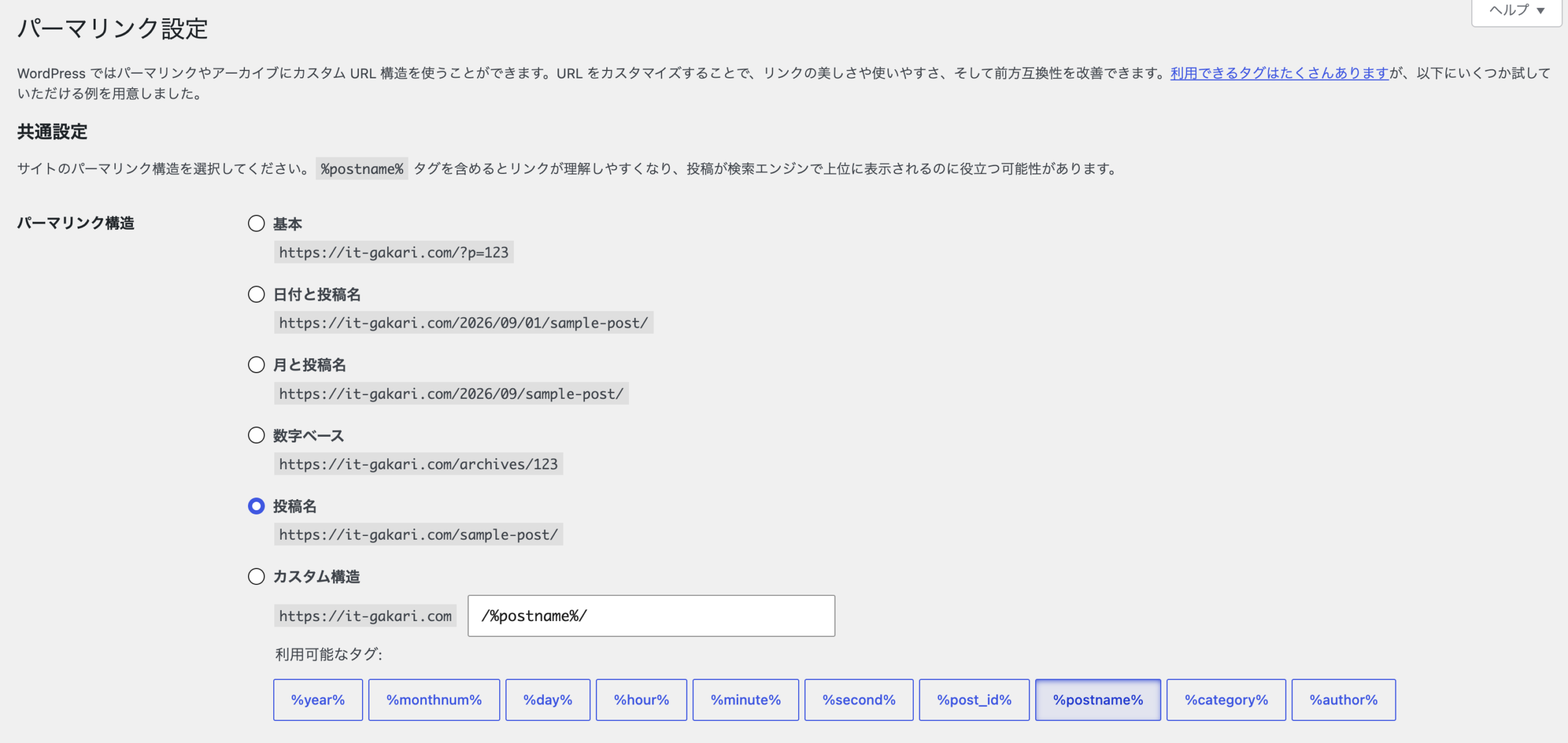
作業は1分で終わります。難しいのは操作ではなく、「いつやるか」のほうです。
最初に選ばれている形は、自分の画面で確かめてください
「何も触っていなければ、どの形になっているのか」。これを調べたところ、公式の説明どうしが食い違っていました。
| 出どころ | 書かれていること |
|---|---|
| 公式ドキュメント(英語版) | 初期設定は「基本」 |
| 公式ドキュメント(日本語版・設定画面の説明) | 冒頭では「日付とタイトルが含まれるURL」、選択肢の一覧では「基本」が初期設定 |
| WordPress本体の、インストール時の処理の説明 | まず「日付と投稿名」の形を試し、動かなければ「基本」に戻す |
3つ目を読むと、食い違いの理由が分かります。サーバーの環境によって、最初の形が変わるということです。
つまり、「何も触っていないから大丈夫」とは言えません。設定画面を開いて、どれに印が付いているかを自分の目で見るのが確実です。
なぜ「投稿名」にしたか
理由は3つです。
① URLを見れば、記事の中身が分かる
Googleは、URLの付け方について「長いID番号ではなく、意味のある単語を使う」ことを勧めています。「基本」と「数字ベース」は番号だけのURLになるので、この考え方に合いません。
② 日付が入らない
日付が入る形では、記事を書き直しても、URLの日付は最初に公開した日のまま残ります。
③ 短い
人に伝えるときも、貼り付けるときも、短いほうが扱いやすいです。
正直に書いておくと、「URLに日付が入ると検索で不利になる」という公式の説明は、見つけられませんでした。 ②は、書き直した記事が古く見えるのを避けたいという、私の好みです。
あとから変えると、古いURLはどうなるか(試しました)
ここが、この記事で一番お伝えしたいところです。
このサイトは最初から「投稿名」です。そこで、ほかの形のURLをわざと打ち込んで、どう返ってくるかを確かめました。「日付入りの形で運用していたサイトが、あとから投稿名に変えた」とき、古いリンクを開いた人が受け取る結果を知るためです。
使ったのは、9月14日に公開した記事(記事の番号は65)です。
| 打ち込んだURL | どの設定の形か | 結果 |
|---|---|---|
/2026/09/14/xserver-setup/ | 日付と投稿名 | ページが見つかりません(404) |
/2026/09/xserver-setup/ | 月と投稿名 | ページが見つかりません(404) |
/archives/65 | 数字ベース | ページが見つかりません(404) |
/?p=65 | 基本 | 正しいURLへ転送された |
/xserver-setu/(最後の1文字が欠けたもの) | — | 正しいURLへ転送された |
分かったことは3つです。
- WordPressには、見つからないURLから正しい記事を推測して転送する仕組みがあります。 1文字欠けたURLが正しい記事に届いたのは、この仕組みによるものです
- 日付が入った形と、数字ベースの形は、推測されませんでした
- 公式の説明でも、この仕組みは「推測を試みる」ものとされています。止めることもできる機能で、転送を約束するものではありません
「WordPressが自動で転送してくれるから大丈夫」は、少なくとも私のサイトでは、当てはまりませんでした。
なお、これは1つのサイトの、1本の記事で試した結果です。テーマやプラグイン、WordPressのバージョンが違えば、結果が変わるかもしれません。変えたあとは、古いURLを自分で打ち込んで確かめてください。
すでに記事があるサイトで変えるなら
Googleは、URLを変える場合について、次のように説明しています。
- 古いURLから新しいURLへ、恒久的な転送(301など)を設定することを勧める
- その転送は、できるだけ長く(一般的には1年以上)残す
- 移転のあいだは、検索での掲載順位が一時的に変動することがある
WordPressでこの転送を用意するには、転送用のプラグインを入れるか、サーバーの設定を書くことになります。私はどちらもやったことがないので、手順はここには書きません。
言えるのは、「設定を変えて保存するだけ」では済まない作業になる、ということです。
私は一度、あとから変えています
ここまで「先にやってください」と書いてきましたが、私自身は、数年前に作った1つ目のブログで、記事を書いたあとにパーマリンクを変えています。
そのときに起きたことは、悪いことではありませんでした。変えたあとに、Googleに登録されるようになりました。
ただし、次の2つは分かりません。
- どの形から、どの形に変えたのか(もう覚えていません)
- 変えたことが、登録された理由だったのか
1つだけ言えるのは、変える前は登録されていなかったので、失う検索順位がそもそもなかったということです。
この体験から、私はこう考えています。
「あとから変えてはいけない」のではなく、「失うものができる前に変える」。
- まだ検索に出ていない、ほかのサイトからもリンクされていない → 変えて失うものは少ない
- すでに読まれている記事がある → 転送の準備なしに変えるべきではない
そして、失うものが確実に何もないのは、記事が0本のときです。このサイトでは、インストールした直後に「投稿名」にしました。そのあとに作った3つ目のサイトも「投稿名」です。
記事ごとのURLの末尾は、英数字に直しています
「投稿名」にすると、URLの末尾は記事のタイトルから自動で作られます。 タイトルが日本語なら、末尾も日本語です。
日本語のURLは、コピーして貼り付けると、記号の列に変わります。
パーマリンク(6文字)
↓
%E3%83%91%E3%83%BC%E3%83%9E%E3%83%AA%E3%83%B3%E3%82%AF(54文字)
1文字が9文字になります。14文字のタイトルなら、末尾だけで126文字です。
そこで私は、記事ごとにタイトルの内容に寄せた英数字へ書き直しています。この記事なら permalink-timing です。単語の区切りにはハイフン(-)を使っています。Googleが、アンダースコア(_)ではなくハイフンを勧めているためです。
書き直す場所は、記事の編集画面の右側にある設定欄です(表示される名前は、WordPressのバージョンによって違います)。
ここも正直に書いておきます。Googleは、日本語のURLをだめだとは言っていません。 むしろ、日本語で検索する読者に向けたページなら、URLに日本語の単語を使う例を示しています。私が英数字にしているのは、検索のためではなく、貼り付けたときに長い記号の列になるのを避けたいからです。
そして、この末尾も、公開したあとに変えるとURLが変わります。 公開する前に決めています。
まとめ
- パーマリンクの設定は、WordPressを入れた直後、1本目を書く前にやります
- 最初に選ばれている形は、環境によって違います。 設定画面で確かめてください
- 私は「投稿名」を選びました。URLに意味のある単語を使うという、Googleの勧めに合う形です
- あとから変えると、公開済みの記事のURLがすべて変わります
- 自分のサイトで試したところ、日付入りの形と数字ベースの形のURLは、転送されず404になりました
- すでに読まれている記事があるなら、転送の準備が必要です
- URLの末尾は、公開する前に英数字へ直しています
パーマリンクは、サイトを立ち上げたときに詰まった12か所のうちの1つでした。ほかの11か所はエックスサーバーでWordPressを始める手順にまとめています。
あわせて読みたい
- エックスサーバーでWordPressを始める手順|非エンジニアがつまずいた12か所
サイトの立ち上げで詰まった12か所 - エックスサーバーで2つ目のサイトを追加する手順|追加費用0円、1つ目への影響もありませんでした
2つ目のサイトでも、最初にパーマリンクを設定しました - Whois代理公開とは?自分のドメインの設定を確認する方法|1つ目は一度も確認していませんでした
サイトを作ったら確かめておきたい、もう1つの設定 - wp-sitemap.xmlが404になるときの直し方|原因は分からないまま、プラグインの設定1つで解決しました
「パーマリンクの保存し直し」では直らなかった問題