本記事にはプロモーション(広告)を含みます。
紹介しているサービスは、すべて筆者が実際に契約・使用したものです。
この記事について
このブログ「文系IT係」は、2026年8月に立ち上げました。
私はプログラミングを習ったことがなく、HTMLの知識もほとんどありません。それでも作れました。ただし、つまずいた箇所がいくつもありました。
そして、そのほとんどは公式マニュアルに目立つ形では書かれていないことでした。
「ブログの始め方」という記事は世の中に山ほどあります。この記事は、実際に詰まった12か所だけを書きます。会社のホームページを自分で持ちたい方にも、そのまま使える内容です。
実際にかかった時間
まず、目安として実測値を書いておきます。
| 工程 | 所要時間 |
|---|---|
| ドメイン取得 → サイトが表示されるまで | 約25分 |
| + テーマ導入・初期設定 | 約30分 |
| + 記事投稿・固定ページ作成 | 約20分 |
| + お問い合わせフォーム設置 | 約15分 |
| 合計 | 約1時間30分 |
「1日仕事」と身構えていましたが、手が止まらなければ2時間かかりません。 止まるとすれば、これから書く12か所です。
かかった費用
正直に書きます。私の場合、追加費用はテーマ代だけでした。
| 項目 | 金額 |
|---|---|
| ドメイン | 0円(永久無料特典) |
| サーバー | 0円(すでに契約していたため) |
| テーマ(SWELL) | 16,720円(買い切り・2026年9月時点) |
サーバーは1契約で複数サイトを運営できるので、2つ目以降のサイトはサーバー代がかかりません。 追加の手順はエックスサーバーで2つ目のサイトを追加する手順|追加費用0円、1つ目への影響もありませんでしたにまとめました。 ゼロから始める場合は、ここにサーバー代が加わります。
テーマは無料のものでも構いません。必須の出費はサーバー代だけです。有料テーマを使った感想はSWELLとCocoonを両方使った感想に書きました。
つまずき①:「1年無料」と「永久無料」は別物でした
エックスサーバーには、独自ドメインが無料になる特典が2種類あります。画面では「1年無料」が上に表示されるので、そのまま選びかけました。
| 独自ドメイン1年無料特典 | 独自ドメイン永久無料特典 | |
|---|---|---|
.com が対象か | 対象外 | 対象 |
| 主な対象ドメイン | .online .space .site .tech .store .xyz など | .com .net .org .info .biz .xyz .click |
| 無料期間 | 1年だけ(2年目から有料) | サーバー契約中はずっと無料 |
上の「1年無料」を選ぶと、.com は取れません。
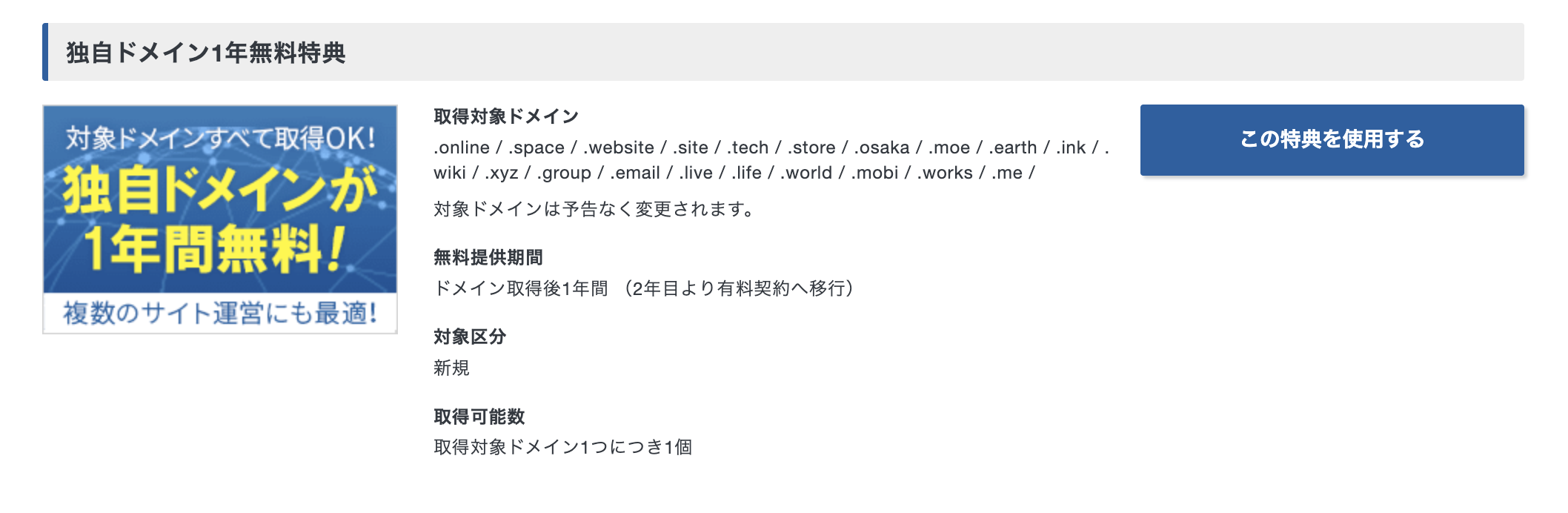
対象ドメインの一覧をよく見ると、1年無料のほうには .com が含まれていません。必ず下側の「永久無料特典」を選んでください。 2つの特典の違いは、エックスサーバーのドメイン永久無料と1年無料の違い|.comが取れるのは永久無料だけに詳しく書きました。
補足:取得できる本数
永久無料特典で取れる本数は、ドメインの種類によって違います。
.com.net.org.info.biz.xyz.click→ 1つまで.blog.site.online→ 2つまで
これは、私が2026年8月に見た管理画面の表示です。条件は契約の時期や期間で変わります。公式マニュアル(2026年10月時点)では、スタンダードプランを新規に契約する場合、12か月以上で1つ、24か月以上で2つとされています。
.com は1本だけです。迷わず本命のサイトに使ってください。
注意点
この特典でドメインが無料になるのは、サーバーを契約している間だけです(公式の説明は「対象サーバーのご契約期間中は更新費用も弊社負担」)。長く続ける前提なら問題ありませんが、覚えておいてください。
つまずき②:欲しいドメインは、すでに取られていました
最初に決めていたドメインは、検索したら「既に取得されているドメインです」と表示されました。
候補を出し直し、結果的に今の it-gakari.com になりました。
ここで .net に妥協しなかったのは、正解だったと思っています。
理由は感覚的な好みではなく、実害があるからです。読者がサイト名を思い出して .com で打つと、他人のサイトに着いてしまいます。 せっかく覚えてもらった読者を、そのまま渡すことになります。
取られていたら、拡張子ではなく文字列のほうを変えてください。 ドメイン名にキーワードを入れてもSEO効果はありません。判断基準は「短くて、口で言えて、覚えられるか」だけです。
つまずき③:Whois代理公開を切ってはいけません
ドメインを取ると、Whois情報の設定画面が出ます。ここは絶対に間違えないでください。
Whoisというのは、ドメインの持ち主情報を、世界中の誰でも検索できる仕組みです。
| 設定 | 公開される情報 |
|---|---|
| 代理公開:有効(初期値) | サーバー会社の情報が代わりに表示される |
| 代理公開:無効 | あなたの本名・住所・電話番号が全世界に公開される |
初期設定は「有効」です。触らないでください。
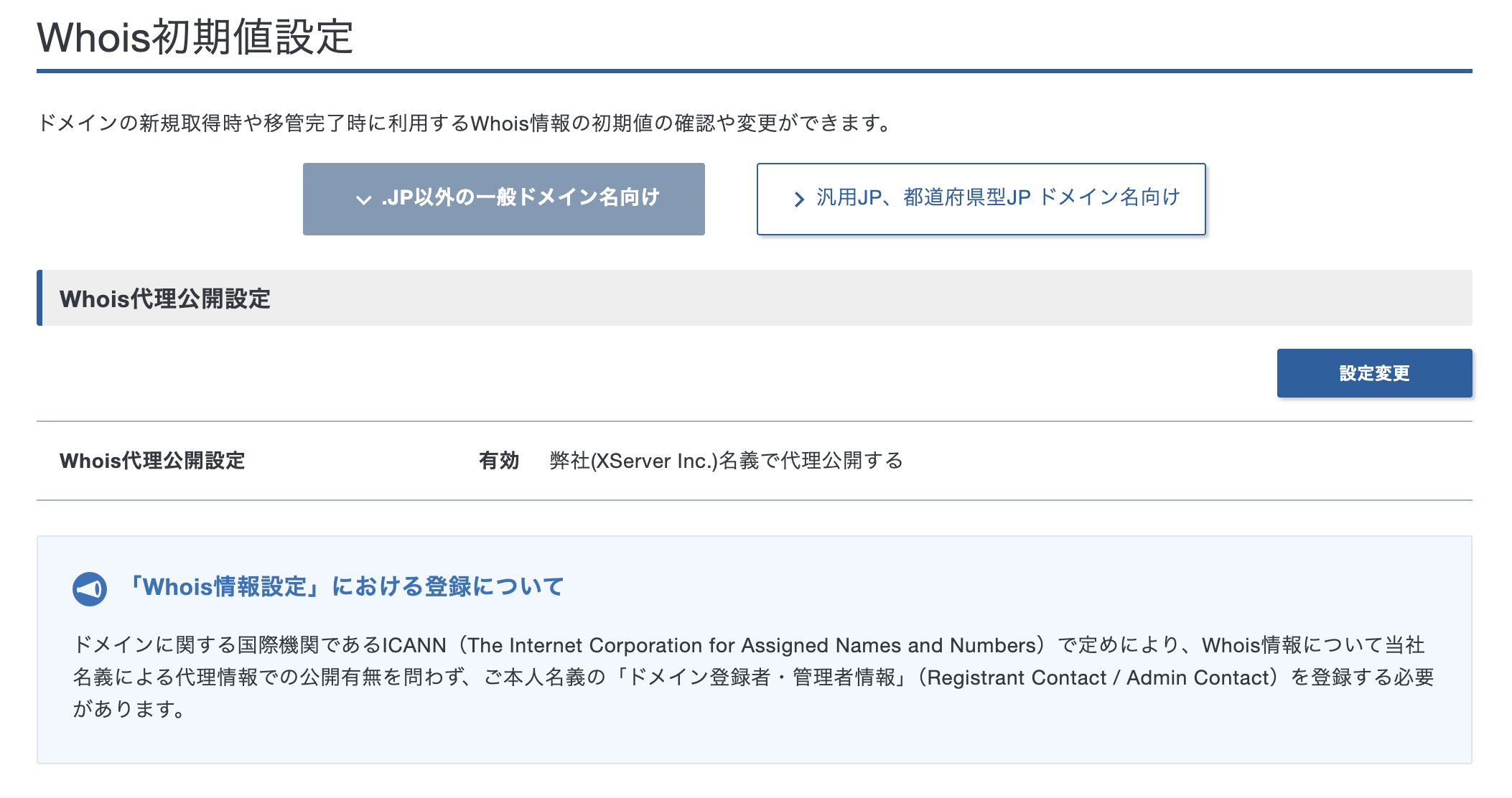
ブログを見た人が誰でもあなたの自宅住所を調べられる状態になります。個人でサイトを持つとき、ここが最大の落とし穴です。
ただし、登録する情報自体は正確に
国際機関(ICANN)のルールで、本人の正しい情報を登録する義務があります。虚偽だとドメインが停止されることがあります。
代理公開が有効なら、正しい情報を入れても外部には出ません。 安心して本当の情報を入れてください。 自分のドメインがどう表示されているかを確かめる方法は、Whois代理公開とは?自分のドメインの設定を確認する方法|1つ目は一度も確認していませんでしたに書きました。
つまずき④:認証メールを放置すると、ドメインが止まります
ドメインを新規取得すると、メールアドレスの認証メールが届きます。
これを15日以内に処理しないと、ドメインが強制的に停止されます。 これもICANNのルールです。
営業メールに紛れて見落としやすいので、取得したその日に処理してください。 件名に「重要」と入っていることが多いです。
つまずき⑤:クイックスタートは「無料お試し」と引き換えです
エックスサーバーには「WordPressクイックスタート」という機能があります。サーバー・ドメイン・WordPress・SSLの設定が、申し込みの流れの中で全部終わります。
初めて契約する人には便利な方法ですが、代償があります。
10日間の無料お試し期間が使えなくなり、申し込み時点で支払いが発生します。
「まず試してから決めたい」という人には向きません。手間と引き換えに、試用期間を放棄する仕組みです。
私自身は、クイックスタートを使っていません。 最初の契約は10日間の無料お試しから始め、このブログは契約中のサーバーに追加して作りました。どちらを選ぶべきかは、エックスサーバーのクイックスタートのデメリット4つ|使わずに無料お試しから始めた私の場合に詳しく書いています。
つまずき⑥:ユーザー名を admin にしてはいけません
WordPressのインストール画面で、ログイン用のユーザー名を決めます。
admin は絶対に避けてください。 世界中の攻撃プログラムが、最初に試す名前です。
そして、もっと重要なことがあります。
WordPressのユーザー名は、後から変更できません。
ブログ名やニックネームは何度でも変えられますが、ユーザー名だけは作り直すしかありません。 ここだけは、その場で慎重に決めてください。
半角英数字にしてください
日本語のユーザー名も設定できてしまいますが、やめたほうがいいです。
- ログインのたびに日本語入力への切り替えが必要
- 一部のプラグインで不具合が出ることがある
推測されにくい半角英数字8文字以上にしてください。
つまずき⑦:初期状態では、ユーザー名が公開されます
これは、公開してからしばらく気づきませんでした。
WordPressは初期設定のままだと、ログイン用のユーザー名が、記事の著者名としてサイトに表示されます。
さらに、著者ページのURLも example.com/author/ユーザー名/ になります。
つまり——
不正ログインに必要な情報の半分が、サイト上で公開されている状態です。
攻撃者はあとはパスワードを試すだけになります。
直し方
ユーザー → プロフィール
→ 「ブログ上の表示名」を、ユーザー名とは別のものに変更
ログイン用のユーザー名は変わりません。表に出る名前だけを変える作業です。
私も後から気づいて直しました。インストール直後にやっておくべき設定です。
つまずき⑧:有料テーマは、インストール画面で選べません
WordPressのインストール画面には、テーマの選択欄があります。ここに有料テーマも表示されますが、未購入のものは選択できません。
正しい手順はこうです。
① まず「WordPressデフォルトテーマ」でインストールを完了
② その後、購入 → テーマを適用私はここで一度、画面の前で止まりました。画面の注意書きに小さく書いてあります。
親テーマではなく「子テーマ」を有効化する
エックスサーバーの画面からテーマを入れるとき、「テーマオプション」で子テーマにもチェックを入れると、「テーマ名」と「テーマ名 CHILD」の2つがインストールされます。
有効化するのは子テーマのほうです。
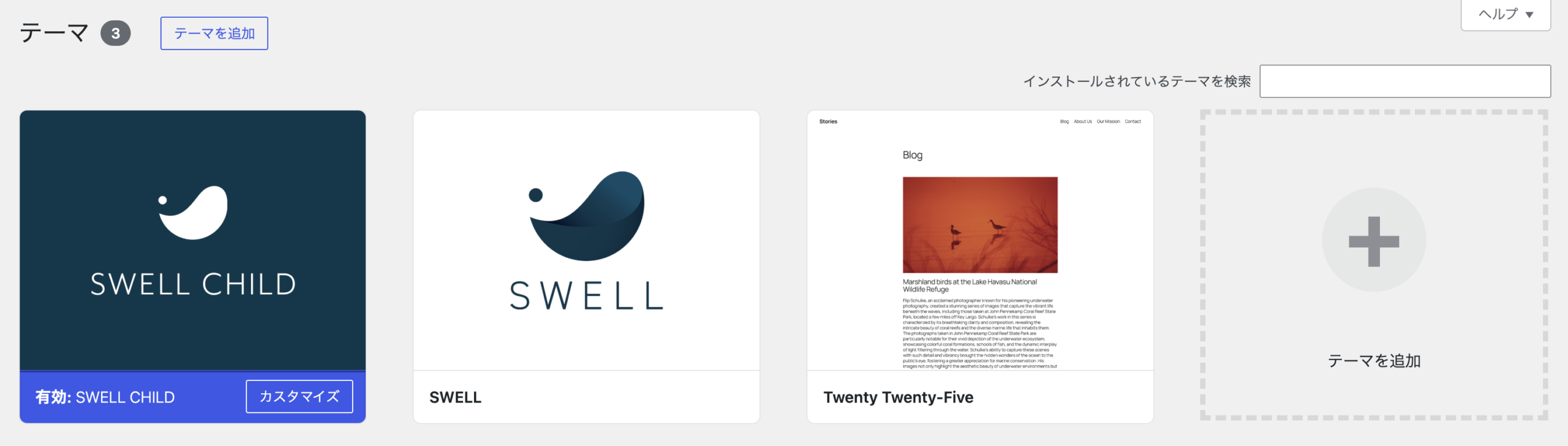
WordPressの公式の説明では、親テーマのファイルを直接書き換えると、次の更新でその変更が消えます。 子テーマにしておけば、その心配がありません。私は最初から子テーマを有効にしていて、見た目も機能も問題なく使えています。
つまずき⑨:SSLの反映を待つ必要があります
ドメインをサーバーに追加するとき、「無料独自SSL」と「HTTPS転送」にチェックを入れます。
ただし、反映されるまで最大1時間ほどかかります。
その間 https:// でアクセスすると、証明書のエラーや警告が出ます。 これは正常です。壊れたわけではないので、慌てず待ってください。
(なお、有料のSSL証明書を買う必要はありません。無料独自SSLで十分です。管理画面に「SSL証明書の追加申し込み」というボタンがありますが、押さないでください)
つまずき⑩:パーマリンクは、記事を書く前に設定してください
これが一番、後戻りできない設定です。
設定 → パーマリンク → 「投稿名」を選択 → 保存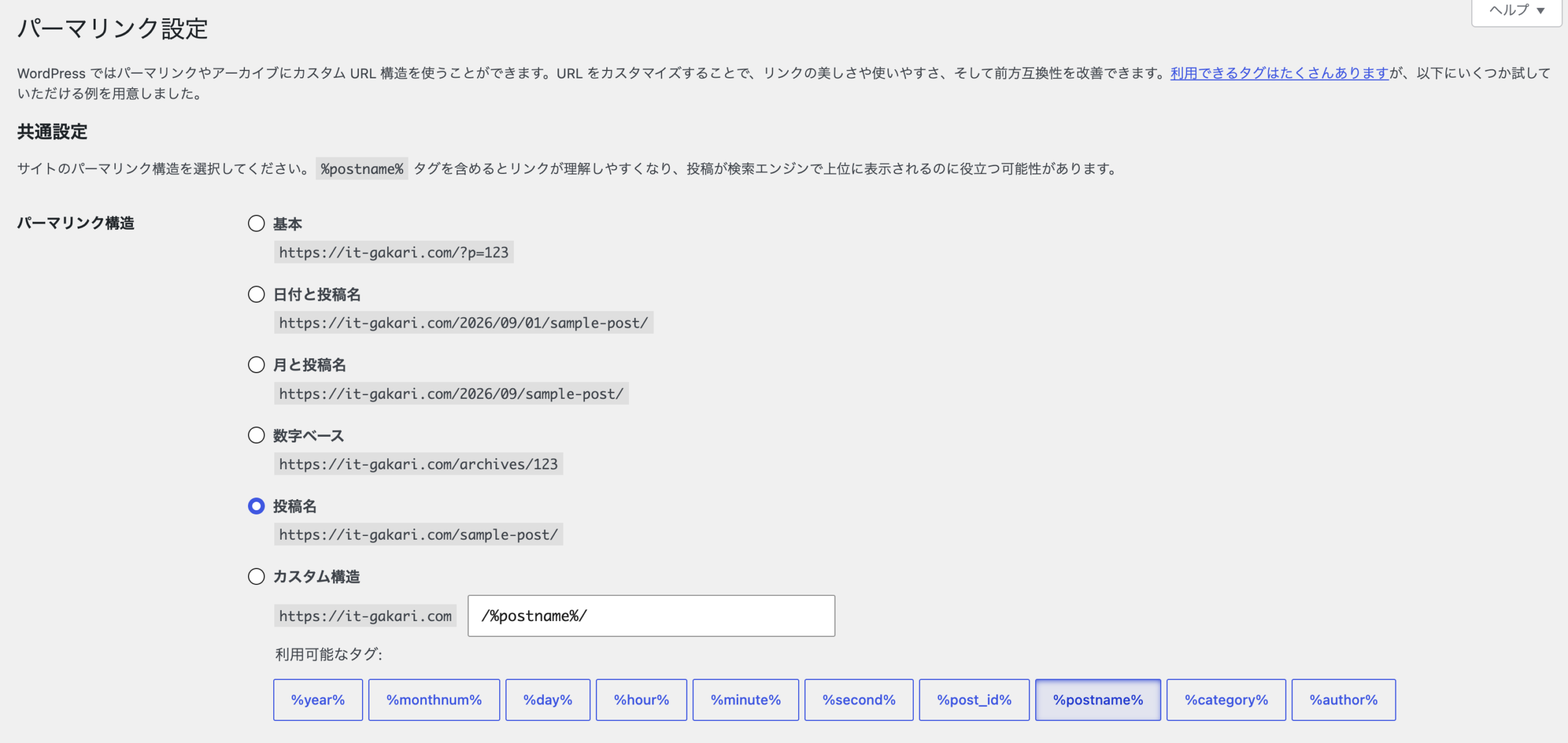
初期状態は「日付と投稿名」になっていることがあります。すると、こうなります。
example.com/2026/08/23/kaikei-soft/
              ↑ 記事を更新しても、この日付は残ります
書き直して新しくした記事でも、URLを見た人には古い記事に見えかねません。
そして決定的なのは、記事を書いてから変更すると、公開済み記事のURLが全部変わることです。古いURLに張られたリンクは、新しいURLへ転送されなければ「ページが見つかりません」になります。
記事0本の今だけが、ノーリスクで変更できるタイミングです。
(追記:ほかの形のURLを打ち込むとどうなるかを、あとで自分のサイトで試しました。結果はWordPressのパーマリンク設定はいつやる?|あとから変えると古いURLがどうなるか、自分のサイトで試しましたに書いています)
変更後に、毎回必要になる作業
「投稿名」にすると、URLが記事タイトルから自動生成されます。日本語タイトルだと、こうなります。
example.com/%E6%96%87%E7%B3%BB%E3%81%AE...意味不明な文字列になります。 SNSでシェアされたときに見苦しく、リンクも壊れやすくなります。
記事ごとに、編集画面の「URL」欄へ半角英数字を手で入力してください。投稿のたびに必要な作業です。忘れやすいので、チェック項目にしてください。
つまずき⑪:最初のメールは、迷惑メールに入ります
お問い合わせフォームを設置したら、必ず自分宛にテスト送信してください。
私の場合、1通目は迷惑メールフォルダに入りました。
慌てて設定を疑いましたが、調べたところメール認証(SPF・DKIM)は設定されていました。 ほかに考えられる原因は、これです。
ドメインが新しく、送信実績がゼロだから。
Gmailから見れば「今日生まれた、誰も知らないドメイン」です。認証が通っていても、最初は疑われることがあります。 ただし、これが原因だったと確かめられたわけではありません。
対処
- 迷惑メールフォルダのメールを開いて「迷惑メールではない」を押す
- Gmailのフィルタで、そのドメインからのメールを「迷惑メールにしない」に設定
確認せずに放置すると、届かないフォームを置き続けることになります。 調べた内容と、2か月後にどうなったかはContact Form 7のメールがGmailに届かない?迷惑メールに入るときの対処|SPFもDKIMも設定済みなのに入りましたに書いています。
つまずき⑫:サイトマップが404になることがあります
Search Consoleにサイトマップを登録しようとして、詰まりました。
WordPressは標準で /wp-sitemap.xml を生成するはずですが、私の環境では404になりました。
- キャッシュではない
- セキュリティプラグインでもない(一時停止して確認)
- パーマリンクの再保存も効かない
原因を特定できませんでした。
代替手段:RSSフィードを登録する
Search Consoleは、RSSフィードもサイトマップとして受け付けます。 正式にサポートされた方法です。
サイトマップの登録欄に「feed」と入力して送信これで問題なく機能しました。数日後には「成功しました」に変わり、記事も検出されています。
ただし、フィードには最新10件程度しか含まれません。 記事が増えてきたら、改めて対処が必要です。
(追記:その後、解決しました。原因の切り分けと直し方はwp-sitemap.xmlが404になるときの直し方|原因は分からないまま、プラグインの設定1つで解決しましたに書いています)
作業順チェックリスト
つまずかない順番に並べ直すと、こうなります。この順でやれば、後戻りが発生しません。
- [ ] 永久無料特典でドメインを取得(1年無料と間違えない)
- [ ] Whois代理公開が「有効」か確認する
- [ ] 認証メールを処理する(15日以内)
- [ ] サーバーにドメインを追加(無料独自SSL・HTTPS転送にチェック)
- [ ] WordPressをインストール(ユーザー名は admin 以外・半角英数字)
- [ ] パーマリンクを「投稿名」に変更 ← 記事を書く前に
- [ ] 表示名をユーザー名と別のものに変更
- [ ] テーマを適用(子テーマを有効化)
- [ ] サンプル記事・固定ページを削除
- [ ] お問い合わせフォームを設置し、テスト送信して受信を確認
- [ ] Search Consoleに登録(
/wp-sitemap.xmlが404ならfeedで代替)
使ったサービスについて
このブログは、エックスサーバーで動いています。選んだ理由は2つです。もう1つ、これから始める人向けの点も書いておきます。
① 独自ドメインが永久無料になる
12ヶ月以上の契約で、.com ドメインが1つ無料になります。サーバー代だけで、ドメイン代がずっとかかりません。
② サーバーとドメインが同じ会社になる
別々の会社で契約すると「ネームサーバーの変更」という作業が必要になります。非エンジニアが最初につまずく定番ポイントです。同じ会社にまとめると、この作業自体が発生しません。
③ 初めての人向けに、設定が全部自動の申し込み方法がある
「WordPressクイックスタート」という方法です。つまずき⑤に書いた通り、私自身は使っていませんが、これから初めて契約する人には選択肢になります。
▶ レンタルサーバー エックスサーバー(このブログを置いているサーバー)
▶ XServerビジネス(法人向けプラン・筆者は未使用です)
▶ 【初心者向け】会社ホームページの作り方を基礎から解説(公式の解説ページ)


なお、法人向けの「XServerビジネス」という別プランもあります。会社の公式サイトを置くなら、そちらが対象になります。私は個人契約なので、法人向けは使っていません。 使用感については保証できませんが、選択肢として知っておいてください。
まとめ
非エンジニアがサイトを1つ立ち上げるまでに、詰まったのはこの12か所でした。
- 1年無料と永久無料は別物(
.comは永久無料側だけ) - 欲しいドメインは取られている(拡張子ではなく文字列を変える)
- Whois代理公開は絶対に切らない
- 認証メールを15日以内に処理する
- クイックスタートは無料お試しと引き換え
- ユーザー名を
adminにしない(後から変更不可) - 初期状態ではユーザー名が公開される
- 有料テーマはインストール画面で選べない/子テーマを有効化
- SSLの反映に最大1時間かかる
- パーマリンクは記事を書く前に設定する
- 最初のメールは迷惑メールに入る
- サイトマップが404になることがある
技術的に難しいことは、実は1つもありませんでした。知らないと詰まるだけです。
そして、この12個はどれも公式マニュアルには目立つ形で書かれていません。 一度やった人間が書き残すしかない種類のものです。
同じところで止まる人が減れば、この記事の役目は果たせたと思います。
あわせて読みたい
- 誰が作ったか分からない会社のホームページを、AIで全部作り直した話
会社のホームページをAIで作り直した話 - 予算がない会社で、無料ツールをどこまで使っていいか|落とし穴は機能制限ではありません
無料プランの落とし穴について - 2015年、私は会社のパソコンをフォーマットするところから始めた
この筆者について - SWELLとCocoonを両方使った感想|Cocoonで足りていたのに買った理由
使っているテーマの詳しい感想 - 会社のホームページの維持費は月いくら?自分で持つと月1,100円でした
自分で持つと月いくらかかるか、実額を全部 - エックスサーバーのクイックスタートのデメリット4つ|使わずに無料お試しから始めた私の場合
クイックスタートを使うか迷っている人へ